Blog
ブログ
Automatorでエディタを開く方法

💡 やりたかったこと
Finder
↓
フォルダ右クリック
↓
Cursorで開く / VSCodeで開く
🧠 理解できたこと
code は VSCode のコマンド
VSCode を GUI アプリとしてしか認識していなかったので、
code .が VSCode 起動コマンドだと理解していなかった。
PATH を通すとは
今回の理解としては、
ターミナルから `code` と入力した時に、
Mac がその実体ファイルの場所を見つけられる状態
ということ。
⚙️ PATH を通す
VSCode
Visual Studio Code を開く。
⌘ + Shift + P↓
Shell Command: Install 'code' command in PATHを実行。
Cursor
Cursor を開く。
⌘ + Shift + P↓
Install 'cursor' command in PATHを実行。
🔍 コマンド実体を確認する
VSCode
which code結果:
/usr/local/bin/codeCursor
which cursor結果:
/usr/local/bin/cursor🛠 Automator 設定
新規作成
Automator を開く。
ファイル
↓
新規
↓
クイックアクション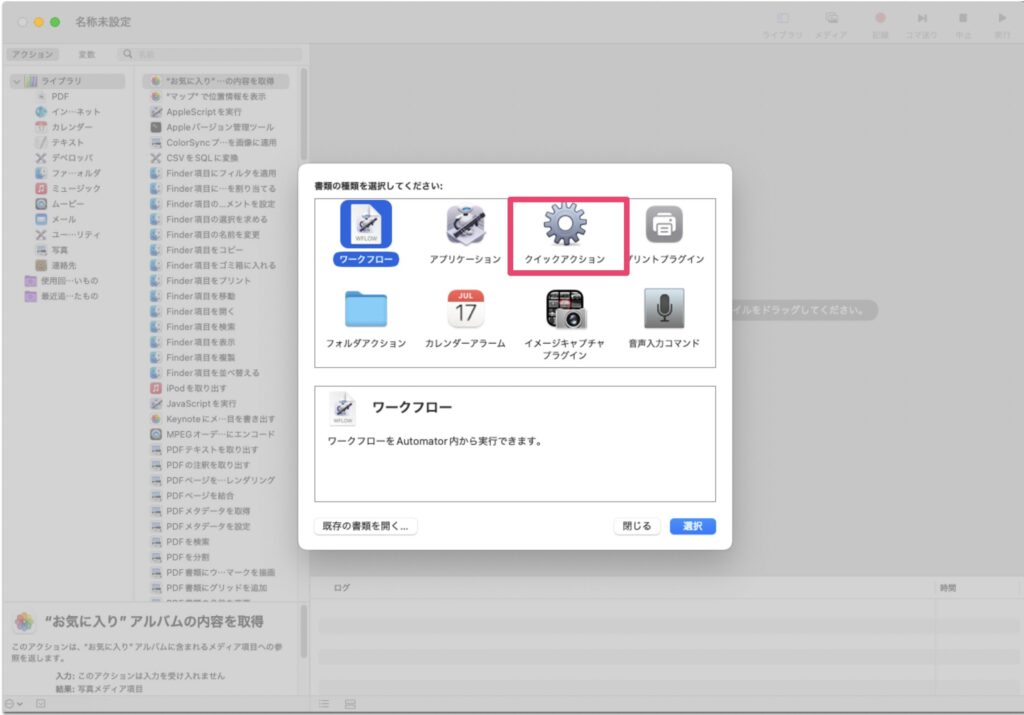
上部設定
ワークフローが受け取る現在の項目:フォルダ
検索対象:Finder.app
シェルスクリプトを実行
検索欄で:
シェル↓
シェルスクリプトを実行を追加。
入力の引き渡し方法
引数としてにする。
💻 VSCode 用スクリプト
for f in "$@"
do
    /usr/local/bin/code "$f"
done
🤖 Cursor 用スクリプト
for f in "$@"
do
    /usr/local/bin/cursor "$f"
done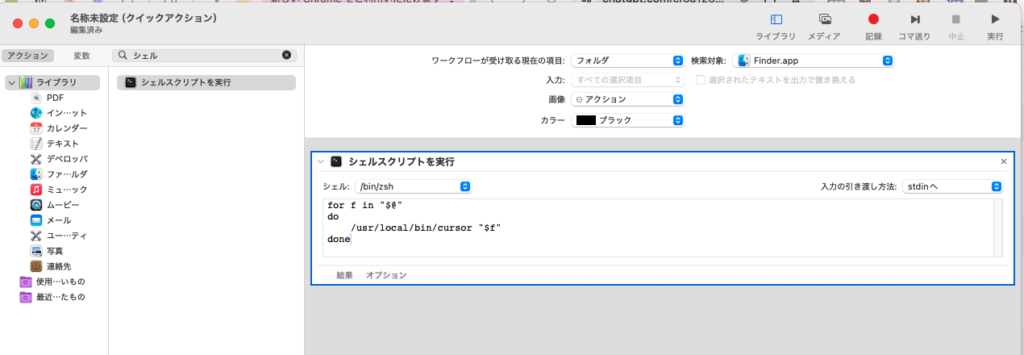
⚠️ ハマったポイント
エラー内容
zsh: command not found: code原因
最初はこれを書いていた。
code "$f"ただ、Automator は通常ターミナルと PATH の扱いが少し違うらしく、code を見つけられなかった。
解決方法
which codeで確認したフルパスを直接書く。
/usr/local/bin/code✅ 完成
Finder
↓
右クリック
↓
クイックアクション
↓
Cursorで開く
かなり快適。
🚀 今後やれそうなもの
右クリック → ターミナル
右クリック → Git pull
右クリック → npm install
右クリック → Claude Code
Mac 標準機能だけでもかなり拡張できる。